Outlook no envia o recibe emails
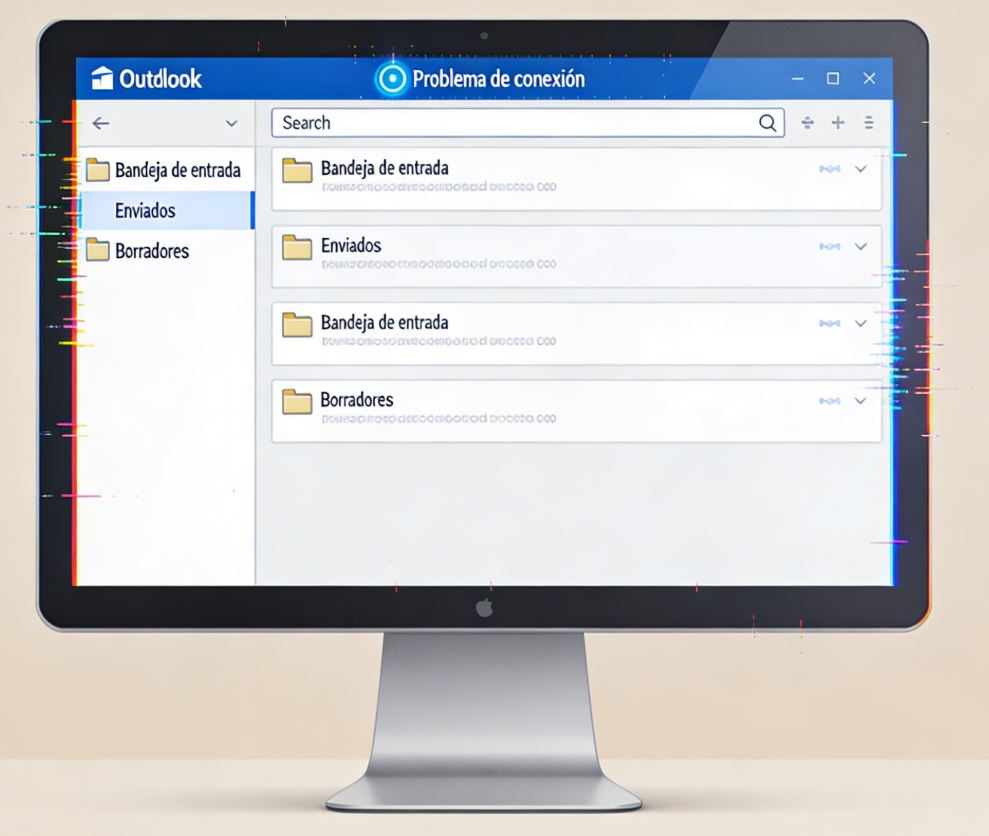
Cuando el correo de Outlook deja de enviar o recibir mensajes, puede parecer un problema grande, pero muchas veces se debe a algo sencillo: una conexión a internet inestable, el modo “Trabajo sin conexión” activado, un error de configuración de cuenta o un pequeño problema con el archivo de perfil.
En lugar de asustarte, lo mejor es seguir algunos pasos simples y ordenados. Revisar la conexión a internet, el estado de tu cuenta y el perfil de Outlook suele ser suficiente para resolver el problema sin necesidad de tocar configuraciones avanzadas.
1. Verifica que tengas internet estable
Si Outlook no puede enviar ni recibir correos, primero revisa que tu computadora tenga conexión a internet. Abre el navegador y prueba entrar a una página web o un correo web como Gmail u Outlook.com.
Si otra aplicación tampoco carga, el problema puede estar en tu red, el módem o el router. Reinicia el módem/router, espera unos minutos y vuelve a intentar mandar un correo en Outlook.
2. Revisa el modo “Trabajo sin conexión”
En Outlook existe una opción llamada “Trabajo sin conexión” que impide que el programa se comunique con el servidor de correo. Si está activada, Outlook no va a enviar ni recibir mensajes hasta que la desactives.
Busca en la barra superior de Outlook las palabras “En línea” o “Trabajo sin conexión”. Si ves “Trabajo sin conexión”, haz clic en el nombre de tu cuenta y selecciona “Conectarse” o desmarca esa opción. Después intenta recibir correo nuevamente.
3. Confirma que tu cuenta esté activa
Si tu cuenta de correo expiró, cambió la contraseña o tiene un bloqueo temporal, Outlook ya no podrá enviar ni recibir mensajes correctamente. Revisa tu cuenta web (Gmail, Outlook.com, tu proveedor de correo, etc.) para confirmar que el inicio de sesión funcione.
Si cambiaste la contraseña recientemente, vuelve a la configuración de Outlook y actualiza la contraseña de la cuenta. Esto es especialmente común en correos de empresas, donde la contraseña se renueva periódicamente.
4. Revisa las configuraciones básicas del servidor
En Outlook, las cuentas de correo se conectan a un servidor de correo, normalmente usando POP3, IMAP o Exchange. Si algunos datos están mal escritos (por ejemplo, el nombre del servidor, el puerto o el tipo de conexión), Outlook deja de funcionar.
Abre el menú de cuenta de Outlook (normalmente en Archivo → Información → Configuración de cuenta) y revisa que el servidor de entrada y salida estén correctamente escritos. Si no estás seguro, puedes copiar los datos desde la página de ayuda de tu proveedor de correo (por ejemplo, Gmail, Outlook.com, tu empresa, etc.).
5. Limpia el caché y el perfil de Outlook
Con el tiempo, Outlook puede acumular problemas en el caché o en el perfil de correo. Limpiar esto suele solucionar errores de envío o recepción de mensajes sin tocar la configuración de la cuenta.
Cierra Outlook completamente, abre el menú de “Correo de Windows” o “Cuentas de correo” en el panel de control de Windows, y selecciona “Mostrar perfiles”. Si tienes varios perfiles, prueba seleccionar el perfil por defecto o créalo nuevamente. Después vuelve a abrir Outlook y prueba enviar un correo simple (por ejemplo, a ti mismo).
6. Reinicia Outlook y prueba de nuevo
Después de revisar internet, el modo “Trabajo sin conexión”, la contraseña y las configuraciones del servidor, cierra Outlook por completo y vuelve a abrirlo. Espera unos segundos a que termine de sincronizar y luego intenta enviar un correo de prueba.
Si el mensaje se envía pero no llega al destinatario, pídele que revise la carpeta de spam o correo no deseado. Muchas veces el problema no es la conexión de Outlook, sino un filtro de correo que está bloqueando el mensaje.
7. Si el problema continúa, puede ser más técnico
Si ya revisaste todo lo anterior y Outlook sigue sin enviar o recibir correos, es posible que el problema requiera una revisión más profunda de tu perfil de Outlook, de tu servidor de correo o incluso de tu antivirus y firewall, que a veces bloquean la conexión de Outlook sin darnos cuenta.
En estos casos, es recomendable pedir ayuda a un técnico de confianza o a tu proveedor de servicios de correo, quien puede revisar logs, configuraciones avanzadas y reglas de correo que no son visibles en la interfaz básica.
Si necesitas apoyo para configurar o reparar Outlook en tu computadora, puedes contactarnos aquí: Más ayuda