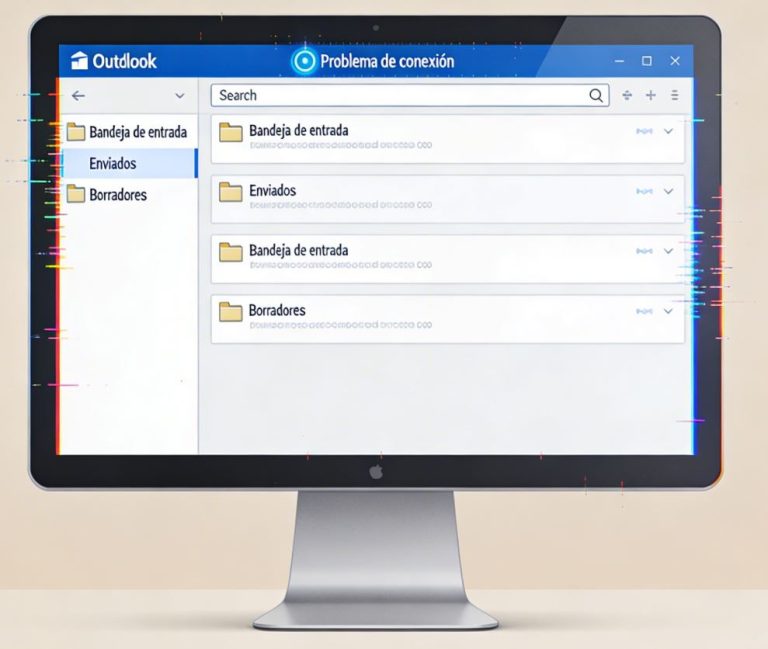
Mi Impresora no Imprime
Cuando una impresora no imprime, no siempre significa que esté dañada o que necesites cambiarla. Muchas veces el problema tiene que ver con algo simple: una conexión floja, papel atascado, tinta baja, una señal de Wi‑Fi inestable o incluso un pequeño error temporal entre la impresora y la computadora.
La mejor forma de empezar es revisar lo básico antes de pensar en algo más complicado. En muchos casos, unos cuantos pasos sencillos pueden ayudarte a resolver el problema sin necesidad de soporte técnico.
1. Revisa que la impresora esté encendida
Aunque suene obvio, este es el primer paso. Asegúrate de que la impresora tenga luz de encendido o que su pantalla esté activa. Si no enciende, revisa que el cable de corriente esté bien conectado tanto a la impresora como al enchufe.
Si está conectada a un regulador o extensión, también vale la pena probar otro enchufe. A veces el problema no está en la impresora, sino en la energía que está recibiendo.
2. Verifica la conexión USB o Wi‑Fi
Si tu impresora está conectada por USB, desconecta el cable y vuelve a conectarlo firmemente. También puedes probar otro puerto USB en tu computadora. Si tienes otro cable disponible, úsalo para descartar que el cable actual esté fallando.
Si la impresora funciona por Wi‑Fi, confirma que esté conectada a la misma red que tu computadora. Muchas veces la impresora se queda en otra red o pierde conexión, y por eso no responde cuando mandas imprimir.
3. Busca papel atascado
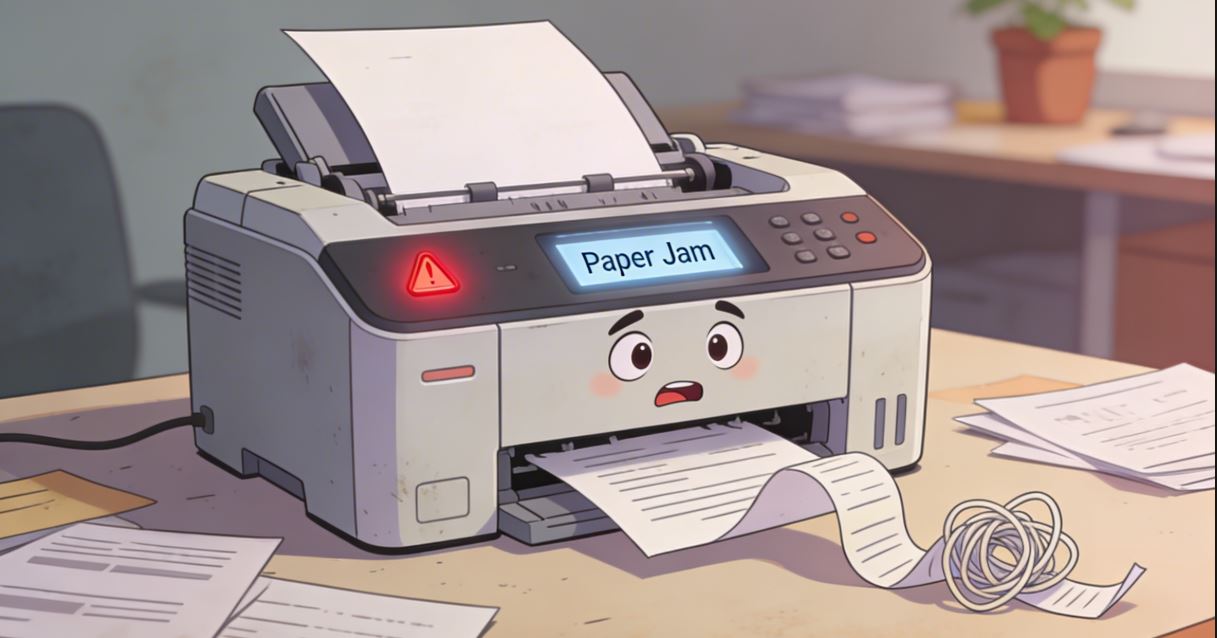
Uno de los problemas más comunes es el atasco de papel. Abre con cuidado las tapas o compartimentos de la impresora y revisa si hay hojas atoradas o pedazos pequeños de papel dentro.
Si encuentras papel atascado, retíralo despacio para no romperlo. Después revisa que el papel en la bandeja esté bien colocado y alineado para evitar que vuelva a suceder.
4. Revisa la tinta o el tóner
Si la impresora intenta trabajar pero no imprime bien, o simplemente saca hojas en blanco, revisa los niveles de tinta o tóner. Algunas impresoras dejan de imprimir cuando detectan cartuchos vacíos o mal colocados.
Abre la tapa, confirma que los cartuchos estén correctamente instalados y revisa si alguno necesita reemplazo. Si tu impresora muestra niveles de tinta en la pantalla, úsalo como referencia.
5. Revisa la cola de impresión
A veces el documento que enviaste se queda atorado y bloquea los demás trabajos. Cuando esto pasa, parece que la impresora dejó de funcionar, pero en realidad hay un archivo detenido en espera.
Abre la lista de impresión de tu computadora y revisa si hay documentos pausados o con error. Si los hay, cancélalos y vuelve a intentar imprimir solo una página.
6. Reinicia la impresora
Apagar y encender la impresora puede resolver errores temporales muy comunes. Apágala, espera entre 10 y 15 segundos, y vuelve a encenderla.
Este paso ayuda a reiniciar procesos internos y muchas veces hace que la impresora vuelva a responder normalmente.
7. Reinicia la computadora
Si la impresora sigue sin responder, reinicia también tu computadora. A veces el problema está en la comunicación entre ambos equipos, no en la impresora como tal.
Una vez que la computadora vuelva a encender, intenta imprimir nuevamente. Lo ideal es hacer una prueba simple para confirmar si ya quedó resuelto.
8. Confirma que estés usando la impresora correcta
En algunas computadoras hay varias impresoras instaladas, incluyendo opciones como “Guardar como PDF”. Por eso conviene revisar que estés enviando el documento al equipo correcto.
Antes de hacer clic en imprimir, verifica el nombre de la impresora seleccionada. A veces el archivo sí se envía, pero a otra impresora o a una opción equivocada.
9. Si todavía no imprime, puede necesitar una revisión más completa
Si ya revisaste energía, conexión, papel, tinta, cola de impresión y reinicio, pero la impresora sigue sin funcionar, puede haber un problema más específico de configuración o del equipo. Aun así, haber hecho esta revisión básica ya te ahorra tiempo y ayuda a descartar las causas más comunes.
Si necesitas más ayuda o asesoría personalizada, puedes contactarnos aquí: Más ayuda